YourSafe

Mật khẩu của bạn
lưu ngay trên máy.

Mật khẩu, mã xác thực và mã khôi phục — cùng một kho trên Windows. Không cần tài khoản trực tuyến.

Windows 64-bit · Dùng được khi không có internet
Xem hướng dẫn cài đặt

Kho của bạn

01 / 03
  • Mật khẩu Tài khoản & ghi chú
  • Mã xác thực Mã TOTP cho tài khoản
  • Mã khôi phục Mã dự phòng của website
  • Tự động điền Điền mật khẩu qua tiện ích trình duyệt
Dữ liệu được lưu
trên máy của bạn.

Minh họa điền tài khoản trên trang đăng nhập thử. Popup dùng dữ liệu mô phỏng. Thử ngay

Không đồng bộ lên mạng. Bạn giữ kho lưu trữ trên máy và bản sao lưu.

Mọi tài khoản.
Một nơi để tìm.

Từ mật khẩu hằng ngày đến mã xác thực và bản sao lưu, quản lý ngay trong YourSafe.

KHO MẬT KHẨU

Tìm đúng tài khoản, nhanh hơn.

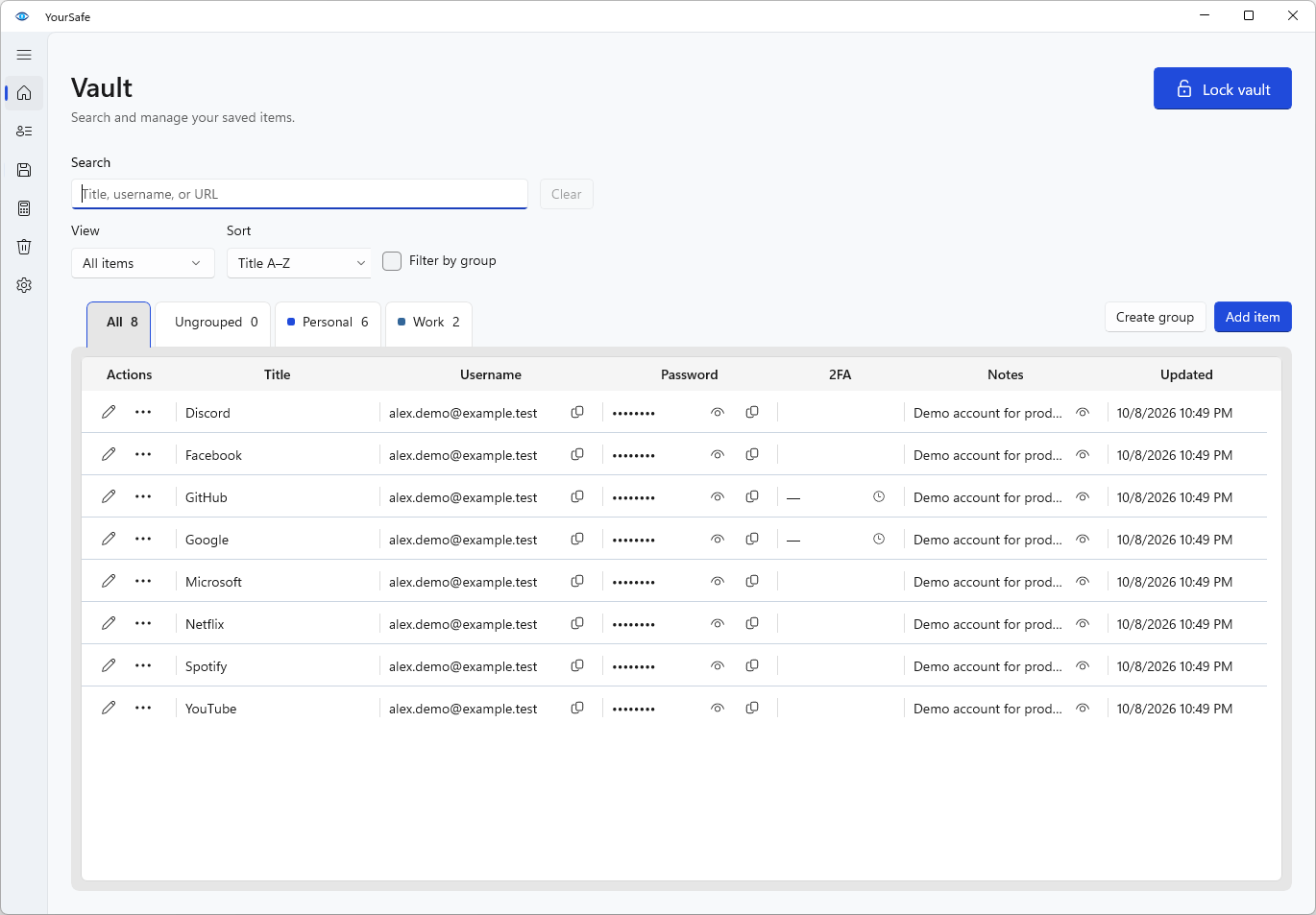
Tìm kiếm, đánh dấu tài khoản hay dùng và sắp xếp theo nhóm hoặc nhãn.

Danh sách tài khoản demo trong YourSafe, có ô tìm kiếm và nhóm Personal và Work.
*Giao diện vault nơi lưu trữ thông tin của bạn trong YourSafe.

THÔNG TIN TÀI KHOẢN

Lưu cùng nhau, dễ tìm lại.

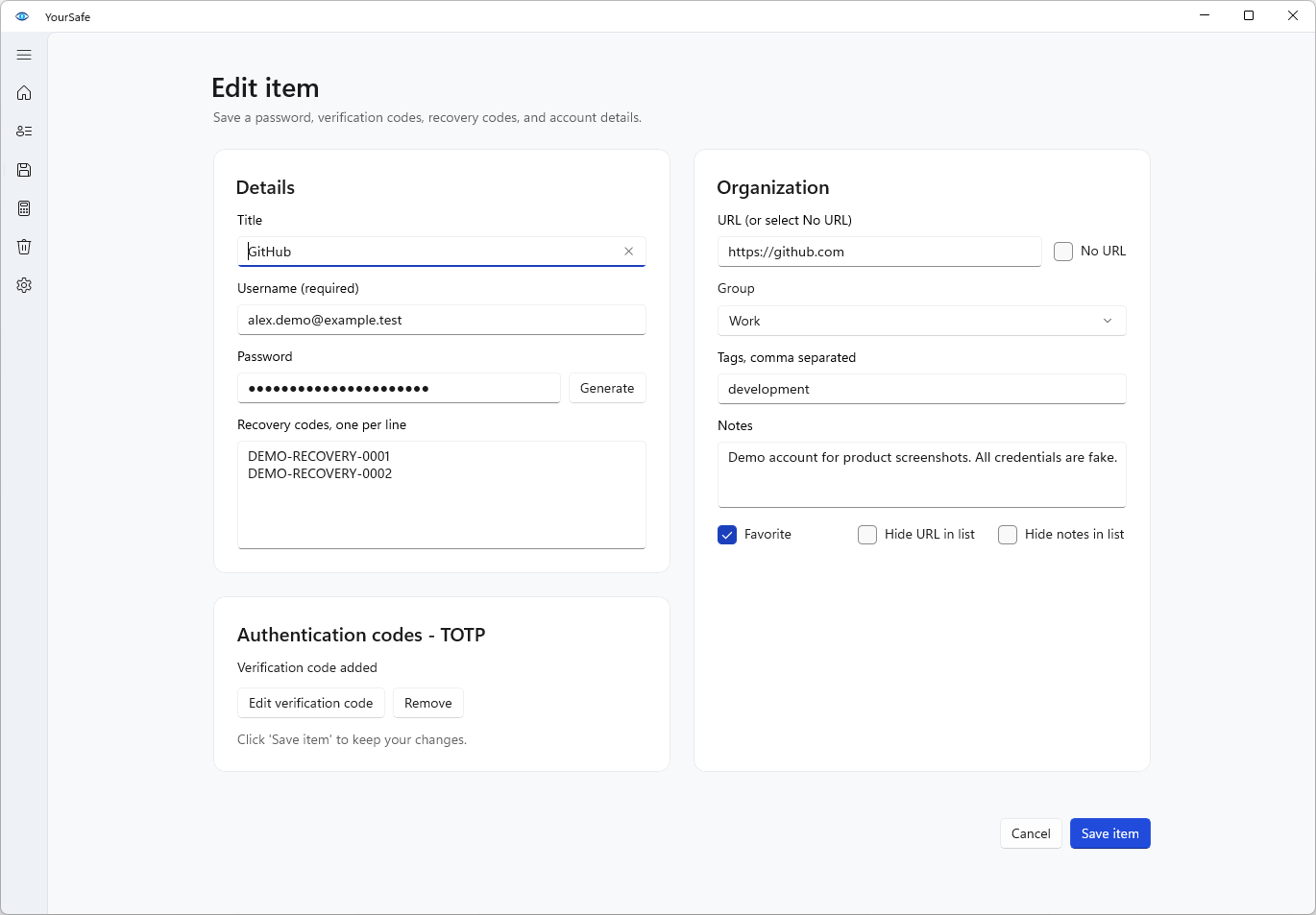
Mật khẩu, địa chỉ website, ghi chú và mã khôi phục nằm trong cùng một tài khoản.

Màn hình sửa tài khoản demo của YourSafe, mật khẩu được che và các trường thông tin được chia nhóm.
*Giao diện trang chỉnh sửa thông tin

TẠO MẬT KHẨU & SAO LƯU

Chuẩn bị cho lần đăng nhập tiếp theo.

Tạo mật khẩu mới
Tạo mật khẩu ngẫu nhiên hoặc một cụm từ dễ đọc khi đăng ký tài khoản.
Kiểm tra mật khẩu
Tìm mật khẩu yếu, dùng lại hoặc đã lâu chưa đổi. Việc kiểm tra diễn ra trên máy.
Giữ bản sao dự phòng
Xuất bản sao lưu được mã hóa với mật khẩu riêng. Kiểm tra bản sao trước khi chuyển máy.
Chuyển dữ liệu từ ứng dụng khác

Nhập tệp CSV xuất từ trình duyệt hoặc ứng dụng quản lý mật khẩu. Xem trước khi nhập; tài khoản trùng không bị ghi đè.

TIỆN ÍCH TRÌNH DUYỆT

Mật khẩu lưu trên máy.
Đăng nhập trên trình duyệt.

Mở tiện ích YourSafe trên trang đăng nhập, chọn tài khoản phù hợp và bấm Fill để điền tên đăng nhập và mật khẩu. Xác nhận yêu cầu trong ứng dụng YourSafe trên Windows. Tiện ích chỉ điền thông tin; bạn tự bấm Đăng nhập.

Với tài khoản đã lưu mã xác thực hai bước (TOTP) trong YourSafe, bạn có thể xem và sao chép mã ngay trong tiện ích. Mỗi lần xem hoặc sao chép mã đều cần xác nhận riêng trong ứng dụng Windows.

Để sử dụng, hãy mở khóa kho và bật kết nối trình duyệt trong Cài đặt của YourSafe trên Windows.

Dùng trên Chrome, Edge và Brave.

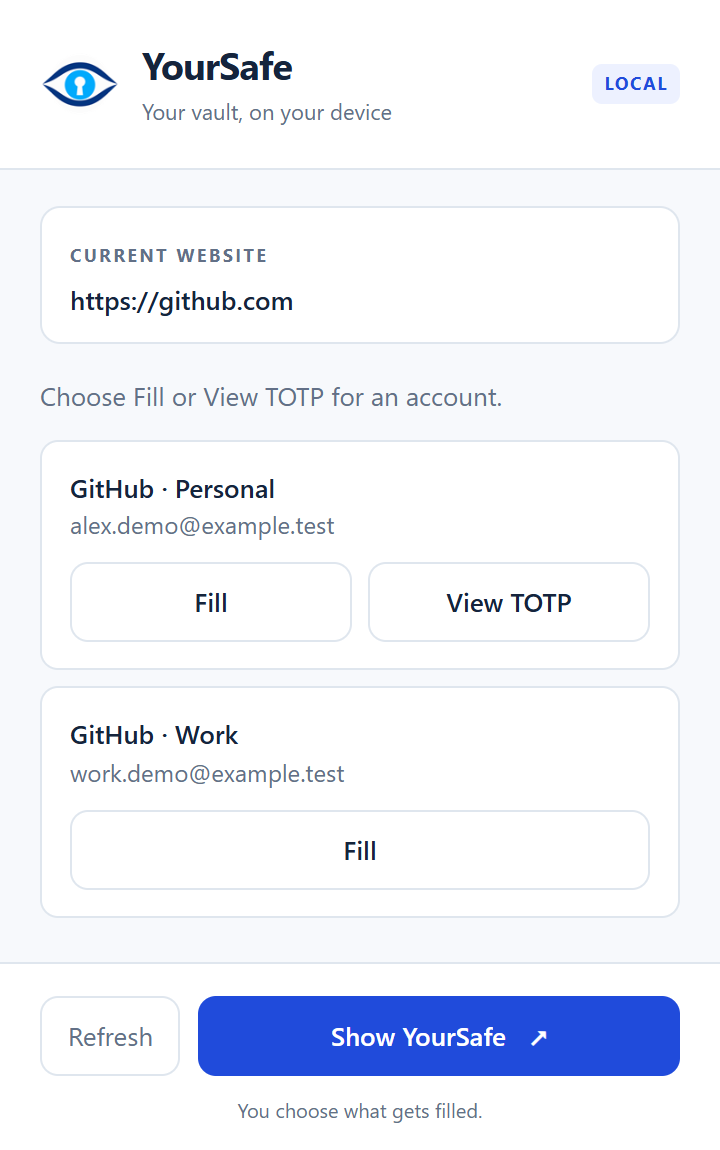
Hai tài khoản demo phù hợp với github.com, có nút Fill và View TOTP.
*Chọn tài khoản để điền tên đăng nhập và mật khẩu.
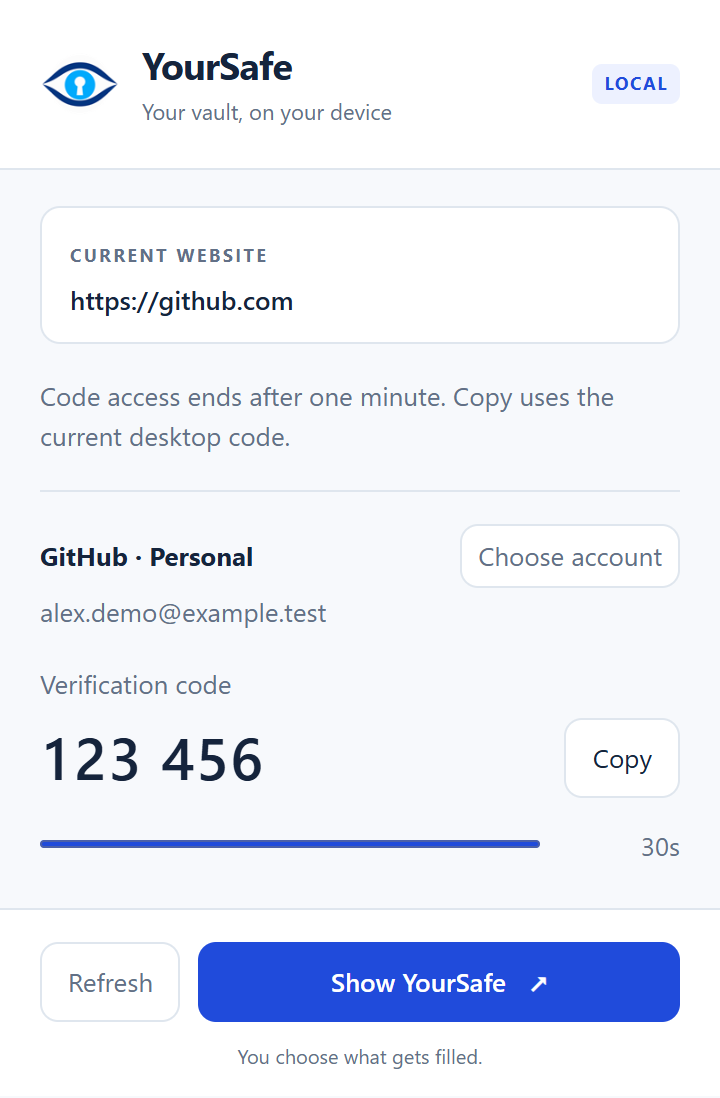
Tiện ích hiển thị mã xác thực demo 123 456, bộ đếm thời gian và nút Copy.
*Xem và sao chép mã xác thực.
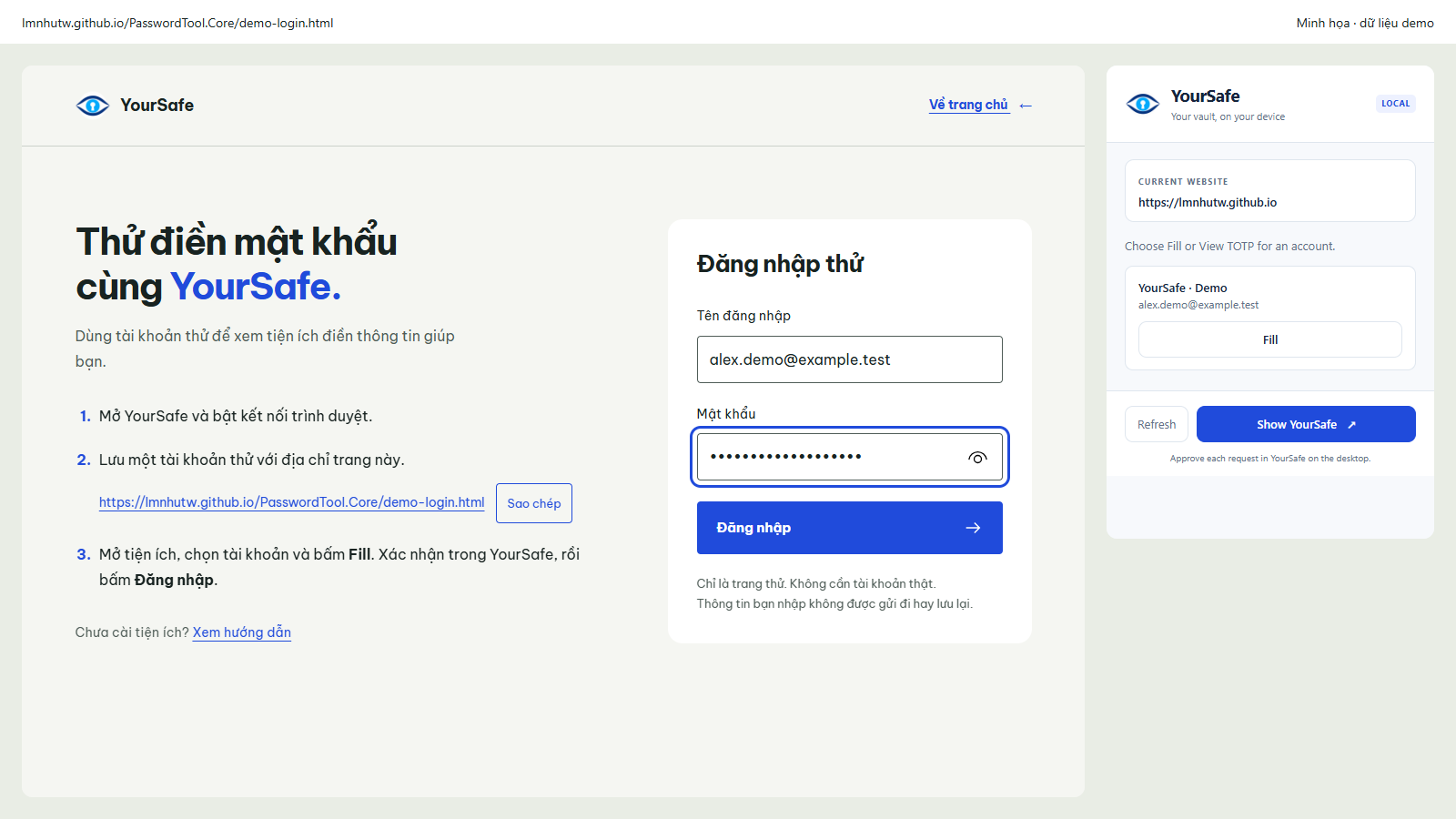
Trang đăng nhập thử YourSafe với mật khẩu được che, cạnh popup tiện ích có tài khoản demo phù hợp.
*Minh họa tiện ích YourSafe trên trang đăng nhập mẫu, sử dụng dữ liệu giả.

LƯU TRỮ CỤC BỘ

Mật khẩu
được lưu ở đâu?

Kho lưu trữ được mã hóa và lưu trên máy tính Windows của bạn. YourSafe không tự đồng bộ lên đám mây và cũng không kết nối đến Internet. Hãy tự tạo bản sao lưu và cất trên USB hoặc thiết bị khác để phòng khi máy hỏng.

Đăng nhập và mở ứng dụng YourSafe

Khi đăng nhập, dùng mật khẩu chính (Master Password) và mã 6 số từ ứng dụng xác thực. Nếu kho bị khóa trong khi phiên đăng nhập còn hiệu lực, thì bạn chỉ cần nhập lại mật khẩu chính để tiếp tục sử dụng.

Tìm hiểu cách bảo vệ dữ liệu

Kho gốc trên máy

Máy Windows của bạn
Kho YourSafe
được mã hóa
  • Mật khẩu
  • Mã xác thực
  • Mã khôi phục

Kho gốc vẫn ở trên máy

Bạn chủ động
xuất bản sao

Bản sao ở nơi khác

USB hoặc
thiết bị khác

Mật khẩu sao lưu riêng

*Hình ảnh minh họa việc chủ động sao lưu. Lưu trữ bản sao trên USB hoặc thiết bị khác.

Ba bước để
bắt đầu với YourSafe.

Tải bản Windows 64-bit, mở ứng dụng và tạo kho của bạn.

  1. Tải YourSafe

    Tải bộ cài .exe cho Windows 64-bit và mở tệp để bắt đầu.

    Tải bộ cài Windows
  2. Mở và cài đặt

    Mở tệp .exe vừa tải và làm theo hướng dẫn. Sau đó mở YourSafe từ Start Menu.

  3. Tạo kho đầu tiên

    Đặt mật khẩu chính, thiết lập ứng dụng xác thực và cất khóa khôi phục ở nơi an toàn ngoài máy.

Cài đặt và mở ứng dụng

Dùng bộ cài (.exe)

Tải tệp có tên kết thúc bằng setup.exe, mở tệp và làm theo hướng dẫn cài đặt.

Cài xong, tìm YourSafe trong Start Menu để mở ứng dụng.

Dùng bản giải nén (.zip)

Nhấp chuột phải vào tệp ZIP, chọn Extract All / Giải nén tất cả, rồi mở YourSafe.exe trong thư mục vừa giải nén.

Giữ toàn bộ tệp trong cùng thư mục. Không mở ứng dụng trực tiếp trong ZIP.

Khi tạo kho, cất khóa khôi phục ở nơi an toàn ngoài máy này. Sau đó thử lưu một tài khoản và tạo bản sao lưu trên USB hoặc thiết bị khác.

Thông tin kỹ thuật về bản tải

Bạn có thể đang thắc mắc

Có cần internet hoặc tài khoản trực tuyến không?

Không cần tài khoản trực tuyến và không cần internet để lưu, tìm hoặc xem mật khẩu. Bạn chỉ cần kết nối mạng khi tải ứng dụng hoặc tải bản mới. YourSafe không tự đồng bộ dữ liệu, gửi thông tin sử dụng hay tự kiểm tra cập nhật.

Quên mật khẩu chính hoặc mất ứng dụng xác thực thì sao?

Nếu vẫn còn kho trên máy và khóa khôi phục, bạn có thể đặt lại mật khẩu chính và thiết lập lại ứng dụng xác thực. Nếu không còn khóa này, bạn cần một bản sao lưu mã hóa dùng được cùng mật khẩu riêng của bản sao để khôi phục dữ liệu. YourSafe không giữ bản sao trên mạng để lấy lại giúp bạn.

Chuyển máy, cài lại Windows hoặc máy hỏng thì lấy lại dữ liệu thế nào?

Khôi phục từ bản sao lưu mã hóa đã xuất trước đó, bằng mật khẩu riêng của bản sao. Sau đó thiết lập mật khẩu chính và ứng dụng xác thực cho kho trên máy mới.

Chép thư mục ứng dụng không mang theo kho mật khẩu. Khóa khôi phục cũng không thay thế bản sao lưu khi máy hoặc ổ đĩa bị mất. Chỉ những dữ liệu có trong bản sao mới được khôi phục, nên hãy sao lưu thường xuyên và cất bản sao trên thiết bị khác.

Có cần cài tiện ích trình duyệt để dùng YourSafe không?

Không. Bạn có thể lưu, tìm, xem và sao chép thông tin ngay trong ứng dụng Windows. Tiện ích là tùy chọn để điền tài khoản trên Chrome, Edge hoặc Brave.

Để dùng tiện ích, hãy mở ứng dụng YourSafe trên Windows, mở khóa kho và bật kết nối trình duyệt trong Cài đặt. Kết nối cần bật lại mỗi lần mở ứng dụng. Sau đó mở tiện ích trên trang đăng nhập, chọn tài khoản và bấm Fill. Xác nhận yêu cầu trong ứng dụng Windows; tiện ích chỉ điền thông tin, bạn tự bấm Đăng nhập. Xem phần tiện ích trình duyệt.

Vì sao tiện ích không thấy tài khoản hoặc không điền được?

Kiểm tra ứng dụng YourSafe trên Windows đang chạy, kho đã mở khóa và kết nối trình duyệt đã bật. Tài khoản cần có địa chỉ HTTPS của đúng website đang mở; tài khoản không có địa chỉ website sẽ không hiện trong tiện ích.

Sau đó mở lại hoặc làm mới tiện ích, chọn tài khoản và xác nhận yêu cầu trong ứng dụng Windows. Tiện ích chỉ điền thông tin, bạn tự bấm Đăng nhập.

Nhập mật khẩu từ trình duyệt hoặc ứng dụng khác được không?

Có. Xuất dữ liệu thành tệp CSV từ ứng dụng cũ, rồi dùng chức năng nhập CSV trong YourSafe. Bạn được xem trước dữ liệu trước khi nhập; các tài khoản được nhận diện là trùng sẽ không bị ghi đè.

Tệp CSV có thể chứa mật khẩu đọc được. Sau khi kiểm tra dữ liệu đã nhập, hãy xóa tệp tạm khỏi nơi bạn không muốn lưu giữ.

Vì sao kho tự khóa dù tôi vẫn đang sử dụng?

YourSafe tự khóa sau thời gian mở kho đã đặt; mặc định là một phút kể từ lúc mở khóa. Các thao tác trong ứng dụng không tự kéo dài thời gian này. Bạn có thể thay đổi thời gian mở kho trong Cài đặt.

Trong phiên đăng nhập còn hiệu lực, mở lại kho chỉ cần mật khẩu chính. Khi phiên kết thúc sau tối đa năm giờ hoặc bạn mở lại ứng dụng, cần đăng nhập lại bằng mật khẩu chính và mã xác thực.

Máy bị nhiễm phần mềm độc hại thì sao?

Mã hóa giúp bảo vệ dữ liệu được lưu trong kho. Nhưng khi kho đang mở, phần mềm độc hại vẫn có thể đọc dữ liệu hoặc chụp màn hình. Hãy bảo vệ máy, dùng mật khẩu chính mạnh và giữ bản sao lưu trên thiết bị khác.

Gỡ ứng dụng có mất mật khẩu đã lưu không?

Gỡ ứng dụng vẫn giữ lại kho trên máy. Nếu muốn xóa cả kho, hãy chắc chắn bạn có bản sao lưu dùng được trước khi tự xóa dữ liệu.

Chính sách quyền riêng tư

Mật khẩu của bạn.
Quyền kiểm soát của bạn.

Tải YourSafe và bắt đầu lưu mật khẩu trên Windows. Xem hướng dẫn cài đặt ở trên.

Đã cài YourSafe?

Dùng tiện ích trình duyệt để điền thông tin đăng nhập từ kho lưu trữ của bạn.